
 통합검색
통합검색 로그인
로그인 회원가입
회원가입


추천도서
-
엑셀 2013 = Excel
발행연도 - 2013 / 임정목, 김영천, 박병권 공저 / 기한재- 도서관 인천도서관
- 자료실 [인천]일반자료실1
- 부록 부록없음
- 등록번호 KM0000301780
- ISBN 9788970186917
- 형태 246 p. 26 cm
- 한국십진분류 총류 >
- 카테고리분류 컴퓨터 > 오피스 > 엑셀
 내 책장 담기
전체도서관 소장정보
| 자료실 | 대출상태 | 반납예정일 | 청구기호 | 등록번호 | 자료예약 | 상호대차 | 책마중 | 정보출력 |
|---|
01 엑셀 2013 및 입력 기초
Step01. 엑셀 2013의 새로운 기능
Step02. 엑셀 2013 실행하기
Step03. 엑셀 2013 끝내기
Step04. 화면 구성
Step05. 화면 설명
Step06. 파일 관리
Step07. 빠른 실행 도구 모음 표시
Step08. 화면 확대와 축소
Step09. 셀에 문자열 입력
Step10. 문자열 자동 채우기
Step11. 사용자 지정 목록 추가하기
Step12. 하나의 셀에 여러 줄 입력
Step13. 여러 셀에 동시 입력
Step14. 특수문자 입력
Step15. 셀에 숫자 직접 입력
Step16. 셀 영역 지장한 후 입력
Step17. 날짜/시간 입력
Step18. 수식 입력
Step19. 수식 자동 채우기
Step20. 숫자 자동 채우기
연습문제
02 워크시트 편집
Step01. 셀의 참조
Step02. 열너비 · 행 높이 수동/자동 조절
Step03. 열·행 숨기기
Step04. 열·행 숨기기 해제
Step05. 열·행 삭제
Step06. 셀 삭제
Step07. 셀 삽입
Step08. 셀 데이터 지우기
Step09. 셀 데이터 이동하기
Step10. 셀 데이터 복사하기
Step11. 셀 데이터 붙여넣기
Step12. 셀 데이터 선택하여 붙여넣기
Step13. 셀 스타일 지정하기
Step14. 영역 설정하기
Step15. 데이터 편집
연습문제
03 함수
Step01. 표준 연산자 사용하기
Step02. 이름표 사용 수식 작성
Step03. 자동합계 단추 사용
Step04. 셀 영역 선택 후 자동합계 단추 사용
Step05. 수식 자동 채우기
Step06. 엑셀의 오류 값
Step07. 함수 마법사란?
Step08. SUM 함수 사용
Step09. AVERAGE 함수 사용
Step10. 중첩된 함수 입력
Step11. RANK 함수 사용
Step12. IF 함수 사용
Step13. MAX 함수 사용
Step14. 종류별 워크시트 함수의 활용법
연습문제
04 서식 지정
Step01. 셀 서식 지정하기
Step02. 셀 병합하고 가운데 맞춤
Step03. 글꼴 변경
Step04. 괘선 지정
Step05. 셀 무늬 색상 변경
Step06. 글자 색 변경
Step07. 가운데 맞춤
Step08. 통화유형 적용
Step09. 표시형식
연습문제
05 차트
Step01. 기능 키 F11을 이용한 차트 작성
Step02. 차트 도구모음을 이용한 작성
Step03. 레이아웃 지정
Step04. 차트 스타일 지정
Step05. 도형 스타일 지정
Step06. WordArt 스타일
Step07. 차트 종류 변경
Step08. 차트 이동 및 크기 변경
Step09. 차트 구성요소 삽입 및 삭제
Step10. 원본 데이터 변경
Step11. 차트 데이터 영역 삽입 삭제
Step12. 차트 구성 요소 편집
Step13. 차트 영역 서식 변경
Step14. 그림 영역 서식 변경
Step15. 제목 추가와 서식
Step16. 그림 영역 크기 변경
Step17. 범례 서식 변경
Step18. 데이터 계열 수정하기
Step19. 사용자 지정 혼합형 차트
Step20. 스파크라인 작성
연습문제
06 데이터 관리
Step01. 목록
Step02. 레코드 입력
Step03. 조건부 서식
Step04. 표 서식
Step05. 찾기 및 바꾸기
Step06. 일반적인 레코드 정렬
Step07. 사용자 지정 목록을 이용한 정렬
Step08. 자동필터를 이용한 데이터 검색
Step09. 사용자 지정 자동필터
Step10. 고급필터
Step11. 고급필터 조건 지정
Step12. 추출 필드 지정
Step13. 부분합 계산
Step14. 데이터베이스 함수 활용
Step15. 피벗 테이블
Step16. 피벗 테이블 필터
Step17. 피벗 테이블 그룹화 편집
Step18. 피벗 테이블 필드 추가
Step19. 피벗 차트
Step20. 추천 피벗 테이블 표
연습문제
07 인쇄 및 문서작업
Step01. 인쇄
Step02. 머리글/바닥글
Step03. 여백 설정하기
Step04. 편집 내용을 페이지 가운데 이동하기
Step05. 일부분만 인쇄
Step06. 페이지 제목 인쇄하기
Step07. 통합 문서 저장하기
Step08. 통합 문서 열기
Step09. 통합 문서에 암호 설정
Step10. 자동 저장 설정
08 매크로와 VBA
Step01. 자동 매크로 기록
Step02. 매크로 실행
Step03. 매크로 명령 단추 작성하기
Step04. 매크로 실습 따라하기
연습문제
09 엑셀 2013과 다른 패키지 간의 개체 변환
Step01. 엑셀 2013의 시트를 한글 2010의 표로 복사하여 변환
Step02. 엑셀 2013의 시트를 한글 2010의 문서에 골라 붙이기
Step03. 한글 2010의 표를 엑셀 2013의 시트로 변환
Step04. 엑셀 2013의 워크시트를 액세스 2013 테이블 복사하기
Step05. 엑셀 2013의 테이블을 엑셀 2013 워크시트로 복사하기
연습문제
부록
Step01. 엑셀 2013의 새로운 기능
Step02. 엑셀 2013 실행하기
Step03. 엑셀 2013 끝내기
Step04. 화면 구성
Step05. 화면 설명
Step06. 파일 관리
Step07. 빠른 실행 도구 모음 표시
Step08. 화면 확대와 축소
Step09. 셀에 문자열 입력
Step10. 문자열 자동 채우기
Step11. 사용자 지정 목록 추가하기
Step12. 하나의 셀에 여러 줄 입력
Step13. 여러 셀에 동시 입력
Step14. 특수문자 입력
Step15. 셀에 숫자 직접 입력
Step16. 셀 영역 지장한 후 입력
Step17. 날짜/시간 입력
Step18. 수식 입력
Step19. 수식 자동 채우기
Step20. 숫자 자동 채우기
연습문제
02 워크시트 편집
Step01. 셀의 참조
Step02. 열너비 · 행 높이 수동/자동 조절
Step03. 열·행 숨기기
Step04. 열·행 숨기기 해제
Step05. 열·행 삭제
Step06. 셀 삭제
Step07. 셀 삽입
Step08. 셀 데이터 지우기
Step09. 셀 데이터 이동하기
Step10. 셀 데이터 복사하기
Step11. 셀 데이터 붙여넣기
Step12. 셀 데이터 선택하여 붙여넣기
Step13. 셀 스타일 지정하기
Step14. 영역 설정하기
Step15. 데이터 편집
연습문제
03 함수
Step01. 표준 연산자 사용하기
Step02. 이름표 사용 수식 작성
Step03. 자동합계 단추 사용
Step04. 셀 영역 선택 후 자동합계 단추 사용
Step05. 수식 자동 채우기
Step06. 엑셀의 오류 값
Step07. 함수 마법사란?
Step08. SUM 함수 사용
Step09. AVERAGE 함수 사용
Step10. 중첩된 함수 입력
Step11. RANK 함수 사용
Step12. IF 함수 사용
Step13. MAX 함수 사용
Step14. 종류별 워크시트 함수의 활용법
연습문제
04 서식 지정
Step01. 셀 서식 지정하기
Step02. 셀 병합하고 가운데 맞춤
Step03. 글꼴 변경
Step04. 괘선 지정
Step05. 셀 무늬 색상 변경
Step06. 글자 색 변경
Step07. 가운데 맞춤
Step08. 통화유형 적용
Step09. 표시형식
연습문제
05 차트
Step01. 기능 키 F11을 이용한 차트 작성
Step02. 차트 도구모음을 이용한 작성
Step03. 레이아웃 지정
Step04. 차트 스타일 지정
Step05. 도형 스타일 지정
Step06. WordArt 스타일
Step07. 차트 종류 변경
Step08. 차트 이동 및 크기 변경
Step09. 차트 구성요소 삽입 및 삭제
Step10. 원본 데이터 변경
Step11. 차트 데이터 영역 삽입 삭제
Step12. 차트 구성 요소 편집
Step13. 차트 영역 서식 변경
Step14. 그림 영역 서식 변경
Step15. 제목 추가와 서식
Step16. 그림 영역 크기 변경
Step17. 범례 서식 변경
Step18. 데이터 계열 수정하기
Step19. 사용자 지정 혼합형 차트
Step20. 스파크라인 작성
연습문제
06 데이터 관리
Step01. 목록
Step02. 레코드 입력
Step03. 조건부 서식
Step04. 표 서식
Step05. 찾기 및 바꾸기
Step06. 일반적인 레코드 정렬
Step07. 사용자 지정 목록을 이용한 정렬
Step08. 자동필터를 이용한 데이터 검색
Step09. 사용자 지정 자동필터
Step10. 고급필터
Step11. 고급필터 조건 지정
Step12. 추출 필드 지정
Step13. 부분합 계산
Step14. 데이터베이스 함수 활용
Step15. 피벗 테이블
Step16. 피벗 테이블 필터
Step17. 피벗 테이블 그룹화 편집
Step18. 피벗 테이블 필드 추가
Step19. 피벗 차트
Step20. 추천 피벗 테이블 표
연습문제
07 인쇄 및 문서작업
Step01. 인쇄
Step02. 머리글/바닥글
Step03. 여백 설정하기
Step04. 편집 내용을 페이지 가운데 이동하기
Step05. 일부분만 인쇄
Step06. 페이지 제목 인쇄하기
Step07. 통합 문서 저장하기
Step08. 통합 문서 열기
Step09. 통합 문서에 암호 설정
Step10. 자동 저장 설정
08 매크로와 VBA
Step01. 자동 매크로 기록
Step02. 매크로 실행
Step03. 매크로 명령 단추 작성하기
Step04. 매크로 실습 따라하기
연습문제
09 엑셀 2013과 다른 패키지 간의 개체 변환
Step01. 엑셀 2013의 시트를 한글 2010의 표로 복사하여 변환
Step02. 엑셀 2013의 시트를 한글 2010의 문서에 골라 붙이기
Step03. 한글 2010의 표를 엑셀 2013의 시트로 변환
Step04. 엑셀 2013의 워크시트를 액세스 2013 테이블 복사하기
Step05. 엑셀 2013의 테이블을 엑셀 2013 워크시트로 복사하기
연습문제
부록
 (누구나 아는 나만 모르는 IT 이성원 강사의) 3분 엑셀
2020 / 지음: 이성원 / 한빛미디어
(누구나 아는 나만 모르는 IT 이성원 강사의) 3분 엑셀
2020 / 지음: 이성원 / 한빛미디어
 든든한 excel 2016
2019 / 저: 이유정, 조점란, 이윤미 / 연두에디션
든든한 excel 2016
2019 / 저: 이유정, 조점란, 이윤미 / 연두에디션
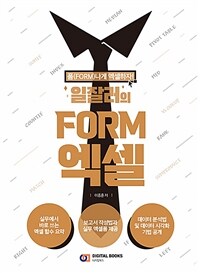 (일잘러의) FORM 엑셀: 폼(RORM)나게 엑셀하자!
2023 / 지음: 이종훈 / 디지털북스
(일잘러의) FORM 엑셀: 폼(RORM)나게 엑셀하자!
2023 / 지음: 이종훈 / 디지털북스
 (초보 직장인을 일잘러로 만드는) 구글 스프레드시트 활용법
2022 / 지음: 이중용 / 시대인 :
(초보 직장인을 일잘러로 만드는) 구글 스프레드시트 활용법
2022 / 지음: 이중용 / 시대인 :
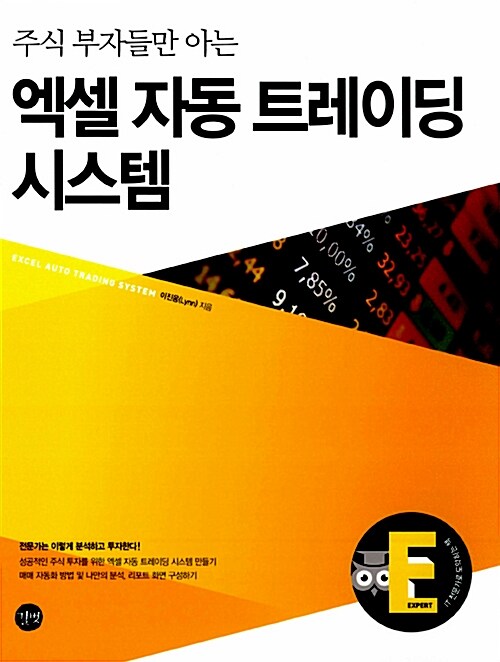 (주식 부자들만 아는)엑셀 자동 트레이딩 시스템
2013 / 이진웅 지음 / 길벗
(주식 부자들만 아는)엑셀 자동 트레이딩 시스템
2013 / 이진웅 지음 / 길벗
 회사에서 엑셀을 검색하지 마세요 : 바로바로 써먹는 실무엑셀 꿀기능 모음 ZIP
2024 / 지음: 이재형 / 에듀윌
회사에서 엑셀을 검색하지 마세요 : 바로바로 써먹는 실무엑셀 꿀기능 모음 ZIP
2024 / 지음: 이재형 / 에듀윌
 엑셀마왕의 엑셀 이럴 땐, 이렇게! : 답답하기만 했던 당신의 엑셀에, 엑셀로 답하다
2024 / 지음: 임규범 / 길벗
엑셀마왕의 엑셀 이럴 땐, 이렇게! : 답답하기만 했던 당신의 엑셀에, 엑셀로 답하다
2024 / 지음: 임규범 / 길벗
 엑셀 2013 = Excel
2013 / 임정목, 김영천, 박병권 공저 / 기한재
엑셀 2013 = Excel
2013 / 임정목, 김영천, 박병권 공저 / 기한재
 (할 수 있다!) 엑셀 2021 기초: 정보화교육 기본서
2025 / 지음: 장경숙 / 시대인
(할 수 있다!) 엑셀 2021 기초: 정보화교육 기본서
2025 / 지음: 장경숙 / 시대인
 (엑셀 장인의) 엑셀 함수 마스터링 북
2015 / 저: 장기영 / 디지털북스
(엑셀 장인의) 엑셀 함수 마스터링 북
2015 / 저: 장기영 / 디지털북스
 (엑셀장인의) 엑셀 매크로 & VBA 마스터링 북
2015 / 집필: 장기영 / 디지털북스
(엑셀장인의) 엑셀 매크로 & VBA 마스터링 북
2015 / 집필: 장기영 / 디지털북스
 (회사에서 바로 통하는) 실무 엑셀 최강 업무 활용법 : 모든 버전 사용 가능
2019 / 지음: 전미진 / 한빛미디어
(회사에서 바로 통하는) 실무 엑셀 최강 업무 활용법 : 모든 버전 사용 가능
2019 / 지음: 전미진 / 한빛미디어
 (회사에서 바로 통하는) 엑셀 실무 강의
2018 / 지음: 전미진 / 한빛미디어
(회사에서 바로 통하는) 엑셀 실무 강의
2018 / 지음: 전미진 / 한빛미디어
 (회사에서 바로 통하는) 엑셀 for starters : 왕초보가 시작하는 엑셀 입문서
2020 / 지음: 전미진 / 한빛미디어
(회사에서 바로 통하는) 엑셀 for starters : 왕초보가 시작하는 엑셀 입문서
2020 / 지음: 전미진 / 한빛미디어
 소설처럼 읽고 이해하는 엑셀 VBA 프로그래밍 : 엑셀 VBA가 도와주는 프로그래밍 기초
2019 / 지음: 전익진 / BJpublic(비제이퍼블릭)
소설처럼 읽고 이해하는 엑셀 VBA 프로그래밍 : 엑셀 VBA가 도와주는 프로그래밍 기초
2019 / 지음: 전익진 / BJpublic(비제이퍼블릭)
 수수께끼 풀이는 저녁 식사 후에. 3
2013 / 히가시가와 도쿠야 지음 ; 현정수 옮김 / 북이십일 21세기북스
수수께끼 풀이는 저녁 식사 후에. 3
2013 / 히가시가와 도쿠야 지음 ; 현정수 옮김 / 북이십일 21세기북스
 (입사에서 퇴사까지 활용하는)엑셀+한글 문서서식 : 예스폼과 함께하는 홍대리의 비밀 폴더
2008 / 예스폼 ; 웰기획 지음 / 웰북(웅진씽크빅)
(입사에서 퇴사까지 활용하는)엑셀+한글 문서서식 : 예스폼과 함께하는 홍대리의 비밀 폴더
2008 / 예스폼 ; 웰기획 지음 / 웰북(웅진씽크빅)
 예쁜 지퍼 가방과 소품 만들기 : 지퍼 종류에서부터 지퍼를 다는 방법까지
2014 / 미즈노 요시코 지음 ; 박지선 옮김 / 중앙북스
예쁜 지퍼 가방과 소품 만들기 : 지퍼 종류에서부터 지퍼를 다는 방법까지
2014 / 미즈노 요시코 지음 ; 박지선 옮김 / 중앙북스
 엑셀 2013 : 스스로 마스터하는 트레이닝 북
2013 / 김지연 지음 / BM성안당
엑셀 2013 : 스스로 마스터하는 트레이닝 북
2013 / 김지연 지음 / BM성안당
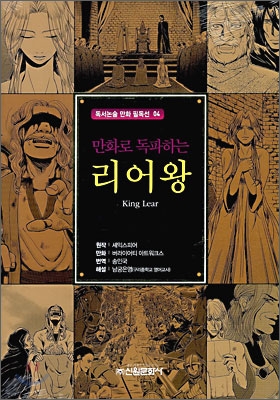 (만화로 독파하는) 리어왕
2009 / 원작: 셰익스피어 ; 만화: 버라이어티 아트워크스 / 신원문화사
(만화로 독파하는) 리어왕
2009 / 원작: 셰익스피어 ; 만화: 버라이어티 아트워크스 / 신원문화사
 웨딩 케이크 살인사건
2017 / 지음: 조앤 플루크 ; 옮김: 박영인 / 해문출판사
웨딩 케이크 살인사건
2017 / 지음: 조앤 플루크 ; 옮김: 박영인 / 해문출판사
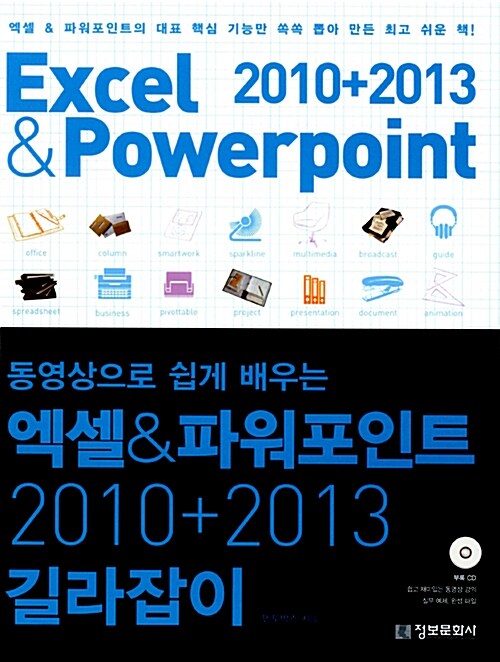 (동영상으로 쉽게 배우는) 엑셀&파워포인트 2010+2013 길라잡이 = Excel&Powerpoint 2010+2013
2013 / 멘토박스 지음 / 정보문화사
(동영상으로 쉽게 배우는) 엑셀&파워포인트 2010+2013 길라잡이 = Excel&Powerpoint 2010+2013
2013 / 멘토박스 지음 / 정보문화사
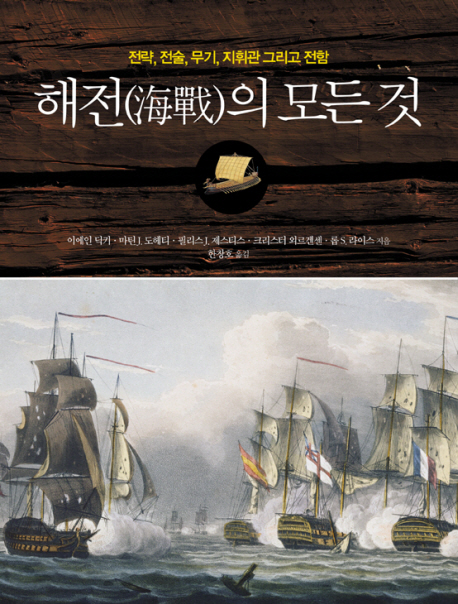 해전(海戰)의 모든 것 : 전략, 전술, 무기, 지휘관 그리고 전함
2010 / 이에인 딕키 ; 마틴 J. 도헤티 ; 필리스 J. 제스티스 ; 크리스터 외르겐센 ; 롭 S. 라이스 지음 ; 한창호 옮김 / 휴먼&북스
해전(海戰)의 모든 것 : 전략, 전술, 무기, 지휘관 그리고 전함
2010 / 이에인 딕키 ; 마틴 J. 도헤티 ; 필리스 J. 제스티스 ; 크리스터 외르겐센 ; 롭 S. 라이스 지음 ; 한창호 옮김 / 휴먼&북스
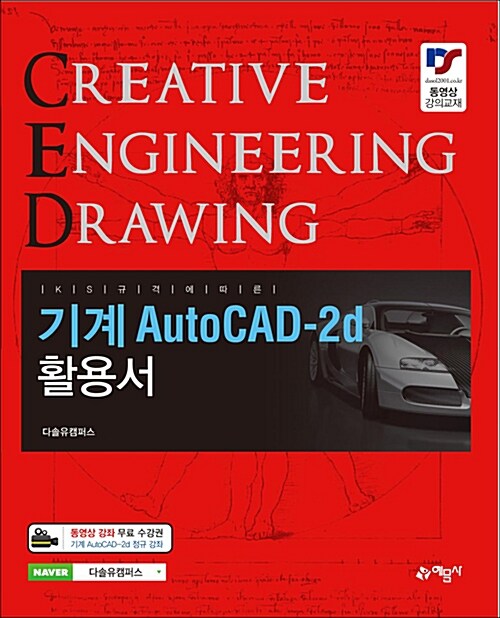 (KS 규격에 따른) 기계 AutoCAD-2d 활용서
2017 / 저자: 권신혁 / 예문사
(KS 규격에 따른) 기계 AutoCAD-2d 활용서
2017 / 저자: 권신혁 / 예문사
 (쉽게 배워 폼나게 활용하는) 한글 2010 = Hangul 2010
2014 / 지은이: IT연구회 ; 한정수 / BM성안당
(쉽게 배워 폼나게 활용하는) 한글 2010 = Hangul 2010
2014 / 지은이: IT연구회 ; 한정수 / BM성안당
 (만화세계문학) 파우스트
2009 / 원작: 괴테 ; 만화: 버라이어티 아트워크스 / 신원문화사
(만화세계문학) 파우스트
2009 / 원작: 괴테 ; 만화: 버라이어티 아트워크스 / 신원문화사
 소설, 시대를 읽다. 2, 1970-2000
2016 / 지은이: 충북국어교사모임 / 휴머니스트
소설, 시대를 읽다. 2, 1970-2000
2016 / 지은이: 충북국어교사모임 / 휴머니스트
 (하룻밤에 끝내는) 면접의 키포인트 55
2009 / 이근면 지음 / 위즈덤하우스
(하룻밤에 끝내는) 면접의 키포인트 55
2009 / 이근면 지음 / 위즈덤하우스
 제3제국 : 이원호 기업소설. 1-3
2017 / 지음:이원호 / 황금물고기
제3제국 : 이원호 기업소설. 1-3
2017 / 지음:이원호 / 황금물고기
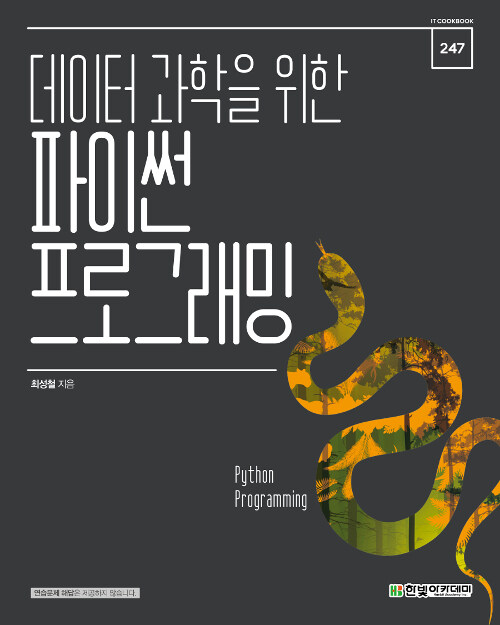 (데이터 과학을 위한)파이썬과 R
2022 / 지음: 릭 슈카페타, 보이안 앙겔로프; 옮김: 임혜연 / 한빛미디어
(데이터 과학을 위한)파이썬과 R
2022 / 지음: 릭 슈카페타, 보이안 앙겔로프; 옮김: 임혜연 / 한빛미디어
 코어 자바스크립트 = Core Javascript : 핵심 개념과 동작 원리로 이해하는 자바스크립트 프로그래밍
2022 / 지음: 정재남 / 위키북스
코어 자바스크립트 = Core Javascript : 핵심 개념과 동작 원리로 이해하는 자바스크립트 프로그래밍
2022 / 지음: 정재남 / 위키북스
 (Do it!) 깃 & 깃허브 입문 : 지옥에서 온 문서 관리자
2021 / 지음: 이고잉, 고경희 / 이지스퍼블리싱
(Do it!) 깃 & 깃허브 입문 : 지옥에서 온 문서 관리자
2021 / 지음: 이고잉, 고경희 / 이지스퍼블리싱
 (초보 웹 개발자를 위한) 스프링 5 프로그래밍 입문
2022 / 저: 최범균 / 가메출판사
(초보 웹 개발자를 위한) 스프링 5 프로그래밍 입문
2022 / 저: 최범균 / 가메출판사
 이것이 데이터 분석이다 : with 파이썬 : 파이썬으로 배우는 데이터 분석 입문
2021 / 지음:윤기태 / 한빛미디어
이것이 데이터 분석이다 : with 파이썬 : 파이썬으로 배우는 데이터 분석 입문
2021 / 지음:윤기태 / 한빛미디어
 윈도우10+엑셀&파워포인트&워드 2019+한글 무작정 따라하기: 기본+회사실무 완벽대응!
2021 / 지음:고경희 ; 박미정 ; 박은진 / 길벗
윈도우10+엑셀&파워포인트&워드 2019+한글 무작정 따라하기: 기본+회사실무 완벽대응!
2021 / 지음:고경희 ; 박미정 ; 박은진 / 길벗
주요 키워드
통계(나이)
| 나이 | 대출건수 |
|---|---|
| 10대 미만 | 0 |
| 10대 | 0 |
| 20대 | 1 |
| 30대 | 4 |
| 40대 | 1 |
| 50대 | 1 |
| 60대 | 0 |
| 70대 | 0 |
| 80대 | 0 |
| 90대 | 0 |
통계(연도)
| 연도 | 대출건수 |
|---|---|
| 2017년 | 0 |
| 2018년 | 3 |
| 2019년 | 0 |
| 2020년 | 0 |
| 2021년 | 0 |
| 2022년 | 0 |
| 2023년 | 0 |
| 2024년 | 1 |
| 2025년 | 0 |
| 2026년 | 0 |