
 통합검색
통합검색 로그인
로그인 회원가입
회원가입


인기도서
-
대출인기
파워포인트 2016 실무 활용하기
발행연도 - 2019 / 오연주 지음 / 교학사- 도서관 영종하늘도서관
- 자료실 [영종하늘]종합자료실
- 부록 부록없음
- 등록번호 YS0000042422
- ISBN 9788909207010
- 형태 159p. 27cm
- 한국십진분류 총류 >
- 카테고리분류 컴퓨터 > 오피스 > 파워포인트
 내 책장 담기
전체도서관 소장정보
| 자료실 | 대출상태 | 반납예정일 | 청구기호 | 등록번호 | 자료예약 | 상호대차 | 책마중 | 정보출력 |
|---|
쉽게 배우는 시리즈. 처음 파워포인트 2016을 접하는 사람들을 위해 기초적이지만 필수적인 메뉴와 다양한 기능들을 쉬운 예제를 통해 이해하기 쉽도록 설명하고, 차근차근 학습해 나갈 수 있도록 구성하였다.
PART 01 파워포인트 2016의 첫 만남
Lesson 01 파워포인트 2016 살펴보기
실습 01 파워포인트 2016 시작과 종료하기
실습 02 파워포인트 2016 화면 구성 알아보기
실습 03 슬라이드 작성과 저장하기
혼자 풀어보기
Lesson 02 프레젠테이션 기본기
실습 01 디자인 테마 적용하기
실습 02 슬라이드 크기/추가/레이아웃 변경하기
실습 03 슬라이드 이동/복사/삭제하기
혼자 풀어보기
Lesson 03 프레젠테이션 작성하기
실습 01 텍스트 상자 삽입하기
실습 02 텍스트 상자 편집하기
실습 03 텍스트 꾸미기
혼자 풀어보기
PART 02 시각적인 프레젠테이션 제작
Lesson 04 슬라이드에 도형 삽입하기
실습 01 도형 삽입하여 픽토그램 만들기
실습 02 도형을 병합하여 자물쇠 만들기
실습 03 평면 도형을 입체 도형으로 만들기
혼자 풀어보기
Lesson 05 슬라이드에 그림 삽입하기
실습 01 내 컴퓨터 그림 삽입하기
실습 02 그림 자르고 효과 적용하기
실습 03 온라인 그림 삽입하고 배경 제거하기
혼자 풀어보기
Lesson 06 SmartArt 그래픽 활용하기
실습 01 SmartArt 그래픽 삽입 후 텍스트 입력하기
실습 02 SmartArt 그래픽 편집하기
실습 03 그림을 SmartArt 그래픽으로 변환하기
혼자 풀어보기
PART 03 성공적인 프레젠테이션 메이크업
Lesson 07 슬라이드에 표 활용하기
실습 01 슬라이드 표 작성하기
실습 02 슬라이드 표 편집하기
실습 03 슬라이드 표 디자인하기
혼자 풀어보기
Lesson 08 슬라이드에 차트 활용하기
실습 01 슬라이드 차트 작성하기
실습 02 슬라이드 차트 편집하기
실습 03 슬라이드 차트 디자인하기
혼자 풀어보기
Lesson 09 슬라이드에 오디오와 비디오 활용하기
실습 01 오디오 삽입하기
실습 02 비디오 삽입하기
실습 03 비디오 삽입 후 스타일 적용하기
혼자 풀어보기
PART 04 멀티미디어 프레젠테이션
Lesson 10 슬라이드 애니메이션 적용하기
실습 01 화면 효과 지정하기
실습 02 애니메이션 효과 지정하기
혼자 풀어보기
Lesson 11 슬라이드 쇼 진행하기
실습 01 하이퍼링크 설정하기
실습 02 슬라이드 쇼 진행하기
혼자 풀어보기
Lesson 12 슬라이드 마스터와 인쇄하기
실습 01 슬라이드 마스터 설정하기
실습 02 슬라이드 인쇄 설정하기
혼자 풀어보기
Lesson 01 파워포인트 2016 살펴보기
실습 01 파워포인트 2016 시작과 종료하기
실습 02 파워포인트 2016 화면 구성 알아보기
실습 03 슬라이드 작성과 저장하기
혼자 풀어보기
Lesson 02 프레젠테이션 기본기
실습 01 디자인 테마 적용하기
실습 02 슬라이드 크기/추가/레이아웃 변경하기
실습 03 슬라이드 이동/복사/삭제하기
혼자 풀어보기
Lesson 03 프레젠테이션 작성하기
실습 01 텍스트 상자 삽입하기
실습 02 텍스트 상자 편집하기
실습 03 텍스트 꾸미기
혼자 풀어보기
PART 02 시각적인 프레젠테이션 제작
Lesson 04 슬라이드에 도형 삽입하기
실습 01 도형 삽입하여 픽토그램 만들기
실습 02 도형을 병합하여 자물쇠 만들기
실습 03 평면 도형을 입체 도형으로 만들기
혼자 풀어보기
Lesson 05 슬라이드에 그림 삽입하기
실습 01 내 컴퓨터 그림 삽입하기
실습 02 그림 자르고 효과 적용하기
실습 03 온라인 그림 삽입하고 배경 제거하기
혼자 풀어보기
Lesson 06 SmartArt 그래픽 활용하기
실습 01 SmartArt 그래픽 삽입 후 텍스트 입력하기
실습 02 SmartArt 그래픽 편집하기
실습 03 그림을 SmartArt 그래픽으로 변환하기
혼자 풀어보기
PART 03 성공적인 프레젠테이션 메이크업
Lesson 07 슬라이드에 표 활용하기
실습 01 슬라이드 표 작성하기
실습 02 슬라이드 표 편집하기
실습 03 슬라이드 표 디자인하기
혼자 풀어보기
Lesson 08 슬라이드에 차트 활용하기
실습 01 슬라이드 차트 작성하기
실습 02 슬라이드 차트 편집하기
실습 03 슬라이드 차트 디자인하기
혼자 풀어보기
Lesson 09 슬라이드에 오디오와 비디오 활용하기
실습 01 오디오 삽입하기
실습 02 비디오 삽입하기
실습 03 비디오 삽입 후 스타일 적용하기
혼자 풀어보기
PART 04 멀티미디어 프레젠테이션
Lesson 10 슬라이드 애니메이션 적용하기
실습 01 화면 효과 지정하기
실습 02 애니메이션 효과 지정하기
혼자 풀어보기
Lesson 11 슬라이드 쇼 진행하기
실습 01 하이퍼링크 설정하기
실습 02 슬라이드 쇼 진행하기
혼자 풀어보기
Lesson 12 슬라이드 마스터와 인쇄하기
실습 01 슬라이드 마스터 설정하기
실습 02 슬라이드 인쇄 설정하기
혼자 풀어보기
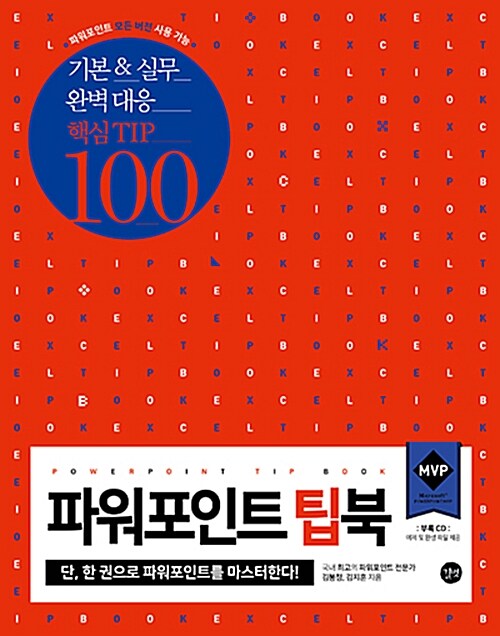 파워포인트 팁북
2018 / 김봉정, 김지훈 지음 / 길벗
파워포인트 팁북
2018 / 김봉정, 김지훈 지음 / 길벗
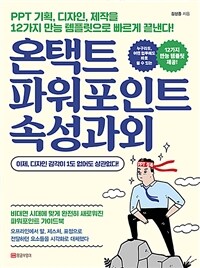 온택트 파워포인트 속성과외: PPT 기획, 디자인, 제작을 12가지 만능 템플릿으로 빠르게 끝낸다!
2021 / 지음: 김상종 / 황금부엉이:
온택트 파워포인트 속성과외: PPT 기획, 디자인, 제작을 12가지 만능 템플릿으로 빠르게 끝낸다!
2021 / 지음: 김상종 / 황금부엉이:
 파워포인트 2016 : 탄탄한 기본기로 실무 능력을 키우는
2019 / 김지연 지음 / 한빛아카데미
파워포인트 2016 : 탄탄한 기본기로 실무 능력을 키우는
2019 / 김지연 지음 / 한빛아카데미
 (포토샵 없이도 인터넷쇼핑몰에서 바로 통하는)파워포인트로 상세페이지 만들기
2018 / 서수정 지음 / 디지털북스
(포토샵 없이도 인터넷쇼핑몰에서 바로 통하는)파워포인트로 상세페이지 만들기
2018 / 서수정 지음 / 디지털북스
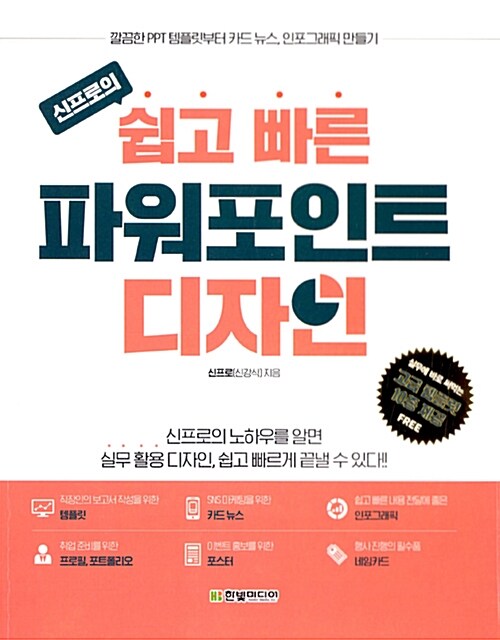 (신프로의)쉽고 빠른 파워포인트 디자인
2018 / 지은이: 신강식 / 한빛미디어
(신프로의)쉽고 빠른 파워포인트 디자인
2018 / 지은이: 신강식 / 한빛미디어
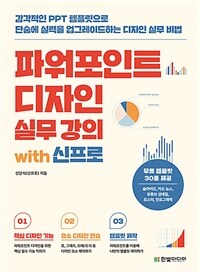 파워포인트 디자인 실무 강의 with 신프로: 감각적인 PPT 템플릿으로 단숨에 실력을 업그레이드하는 디자인 실무 비법
2022 / 지음: 신강식(신프로) / 한빛미디어
파워포인트 디자인 실무 강의 with 신프로: 감각적인 PPT 템플릿으로 단숨에 실력을 업그레이드하는 디자인 실무 비법
2022 / 지음: 신강식(신프로) / 한빛미디어
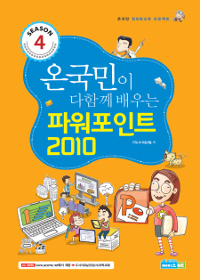 (온 국민이 다함께 배우는)파워포인트 2010
2016 / IT도서R&D팀 저 / 에듀박스
(온 국민이 다함께 배우는)파워포인트 2010
2016 / IT도서R&D팀 저 / 에듀박스
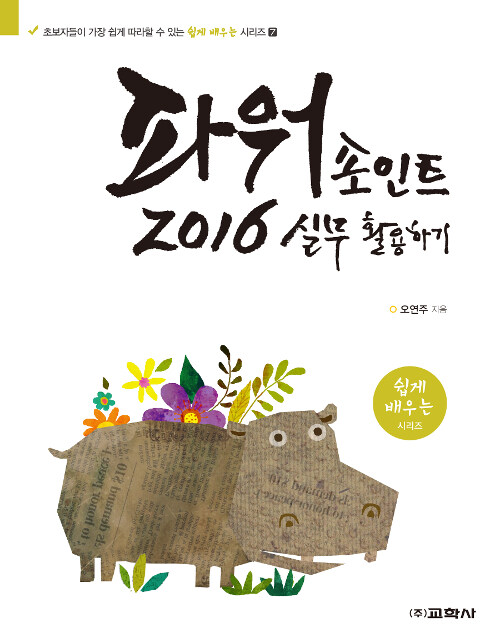 파워포인트 2016 실무 활용하기
2019 / 오연주 지음 / 교학사
파워포인트 2016 실무 활용하기
2019 / 오연주 지음 / 교학사
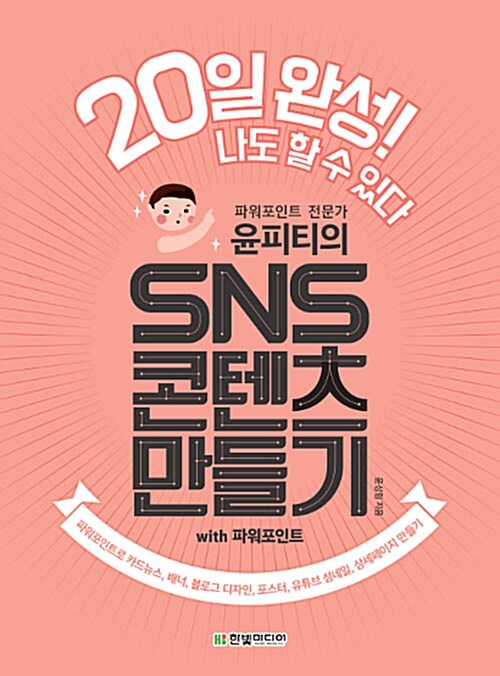 (파워포인트 전문가 윤피티의)SNS 콘텐츠 만들기 with 파워포인트:
2018 / 윤상림 지음 / 한빛미디어
(파워포인트 전문가 윤피티의)SNS 콘텐츠 만들기 with 파워포인트:
2018 / 윤상림 지음 / 한빛미디어
 프레젠테이션 디자인, 이렇게 하면 되나요? : 한번 배우면 평생 써먹는 슬라이드 & 보고서 디자인 가이드
2022 / 지음: 윤춘근 / 제이펍
프레젠테이션 디자인, 이렇게 하면 되나요? : 한번 배우면 평생 써먹는 슬라이드 & 보고서 디자인 가이드
2022 / 지음: 윤춘근 / 제이펍
 파워포인트 2019
2019 / 이동희, 박대성, 임정목 지음 / 기한재
파워포인트 2019
2019 / 이동희, 박대성, 임정목 지음 / 기한재
 인포그래픽 기획 & 디자인 By 파워포인트 : 실무 보고서부터 프레젠테이션 발표까지
2016 / 이수동, 이혜강 지음 / 예문사
인포그래픽 기획 & 디자인 By 파워포인트 : 실무 보고서부터 프레젠테이션 발표까지
2016 / 이수동, 이혜강 지음 / 예문사
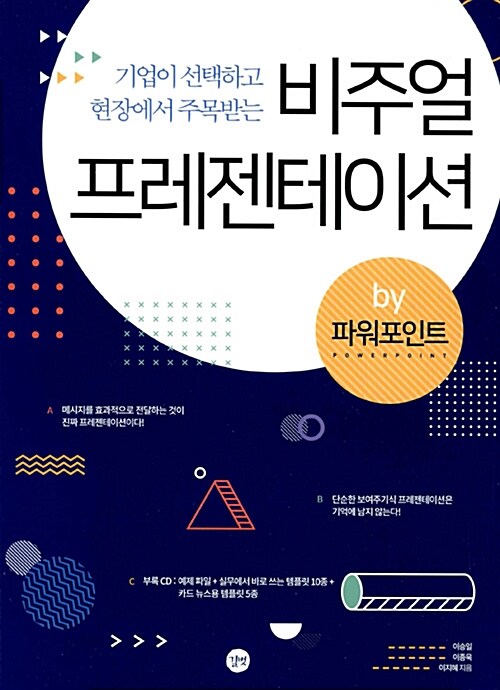 (기업이 선택하고 현장에서 주목받는)비주얼 프레젠테이션 : by 파워포인트
2017 / 이승일, 이종욱, 이지혜 [공]지음 / 길벗
(기업이 선택하고 현장에서 주목받는)비주얼 프레젠테이션 : by 파워포인트
2017 / 이승일, 이종욱, 이지혜 [공]지음 / 길벗
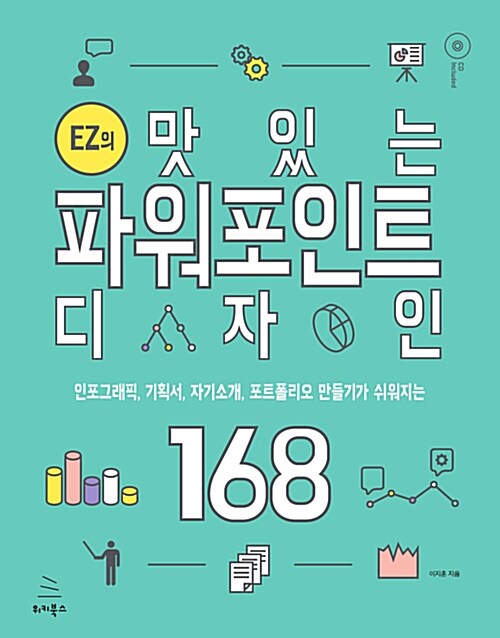 (EZ의) 맛있는 파워포인트 디자인 168 : 인포그래픽,기획서,자기소개, 포트폴리오 만들기가 쉬워지는
2016 / 지음: 이지훈 / 위키북스
(EZ의) 맛있는 파워포인트 디자인 168 : 인포그래픽,기획서,자기소개, 포트폴리오 만들기가 쉬워지는
2016 / 지음: 이지훈 / 위키북스
 퇴근이 1시간 빨라지는 초간단 파워포인트
2021 / 지음: 이지훈 / 21세기북스:
퇴근이 1시간 빨라지는 초간단 파워포인트
2021 / 지음: 이지훈 / 21세기북스:
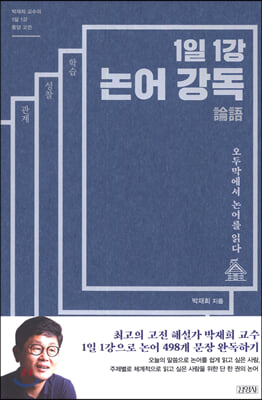 (1일 1강) 논어 강독: 오두막에서 논어를 읽다
2020 / 지음: 박재희 / 김영사
(1일 1강) 논어 강독: 오두막에서 논어를 읽다
2020 / 지음: 박재희 / 김영사
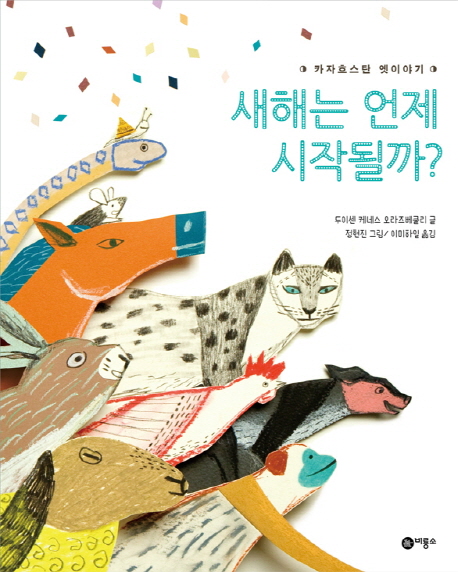 새해는 언제 시작될까? : 카자흐스탄 옛이야기
2017 / 글: 두이센 케네스 아라즈베쿨리 ; 그림: 정현진 ; 옮김: 이미하일 / 비룡소
새해는 언제 시작될까? : 카자흐스탄 옛이야기
2017 / 글: 두이센 케네스 아라즈베쿨리 ; 그림: 정현진 ; 옮김: 이미하일 / 비룡소
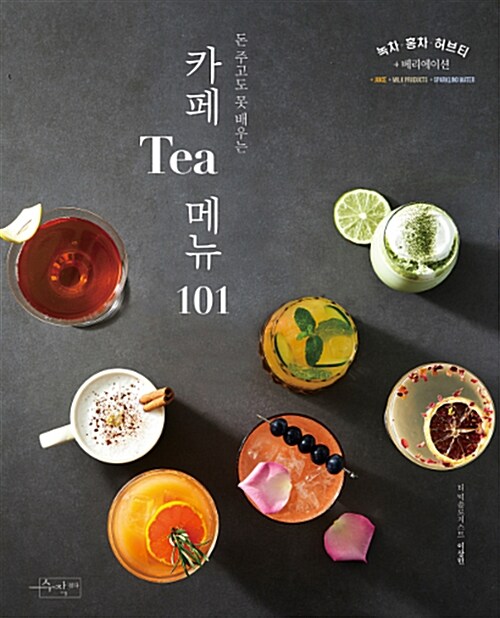 (돈 주고도 못배우는)카페 Tea 메뉴 101
2018 / 지음: 이상민 / 수작걸다
(돈 주고도 못배우는)카페 Tea 메뉴 101
2018 / 지음: 이상민 / 수작걸다
 트리갭의 샘물
2018 / 지음: 나탈리 배비트; 그림: 윤미숙; 옮김: 최순희 / 대교북스주니어
트리갭의 샘물
2018 / 지음: 나탈리 배비트; 그림: 윤미숙; 옮김: 최순희 / 대교북스주니어
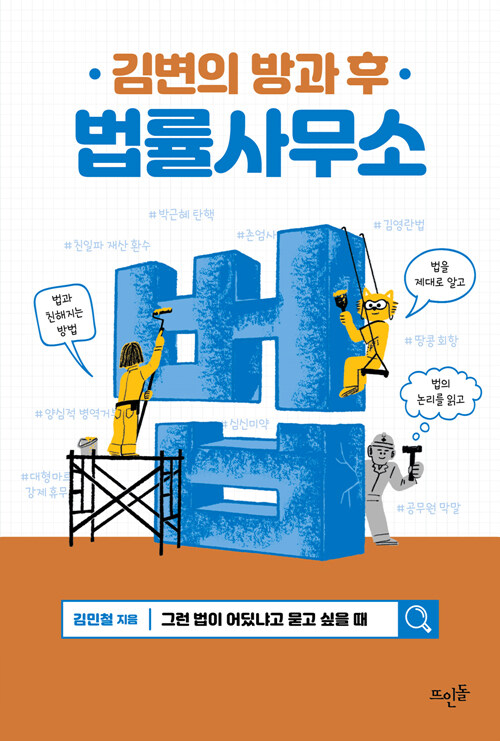 (김변의 방과 후) 법률사무소 : 그런 법이 어딨냐고 묻고 싶을 때
2019 / 지음: 김민철 / 뜨인돌
(김변의 방과 후) 법률사무소 : 그런 법이 어딨냐고 묻고 싶을 때
2019 / 지음: 김민철 / 뜨인돌
 괴물의 심연 : 뇌과학자, 자신의 머릿속 사이코패스를 발견하다
2015 / 지음: 제임스 팰런 ; 옮김: 김미선 / 더퀘스트
괴물의 심연 : 뇌과학자, 자신의 머릿속 사이코패스를 발견하다
2015 / 지음: 제임스 팰런 ; 옮김: 김미선 / 더퀘스트
 퇴근 후 코바늘 손뜨개
2020 / 지음: 로투스가든 ; 한땀핸즈 ; 공간엔늘 [공] / 이담Books(한국학술정보)
퇴근 후 코바늘 손뜨개
2020 / 지음: 로투스가든 ; 한땀핸즈 ; 공간엔늘 [공] / 이담Books(한국학술정보)
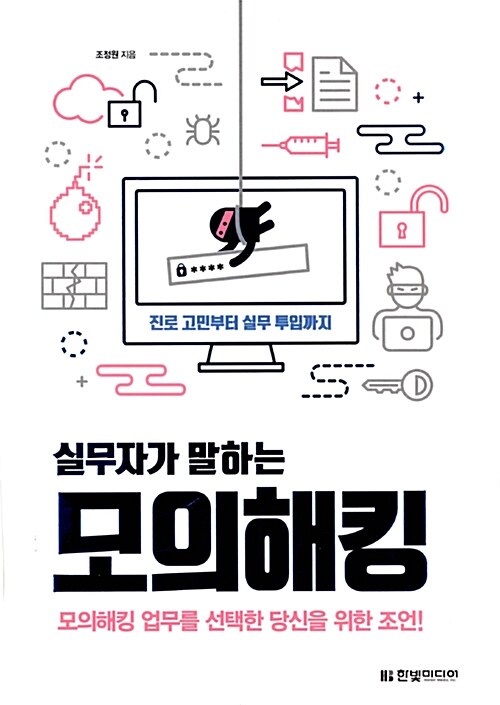 (실무자가 말하는)모의해킹 : 모의해킹 업무를 선택한 당신을 위한 조언!
2017 / 지음: 조정원 / 한빛미디어
(실무자가 말하는)모의해킹 : 모의해킹 업무를 선택한 당신을 위한 조언!
2017 / 지음: 조정원 / 한빛미디어
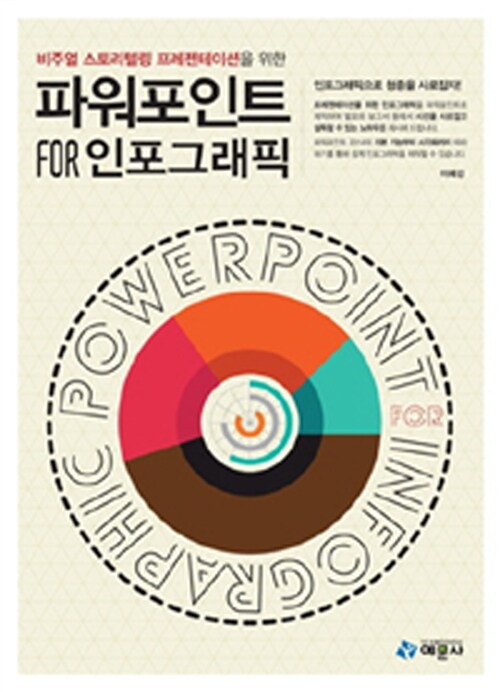 (비주얼 스토리텔링 프레젠테이션을 위한)파워포인트 for 인포그래픽
2015 / 이혜강 [지음] / 예문사
(비주얼 스토리텔링 프레젠테이션을 위한)파워포인트 for 인포그래픽
2015 / 이혜강 [지음] / 예문사
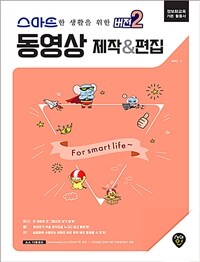 (스마트한 생활을 위한)동영상 제작 & 편집
2018 / 저: 정동임 / 시대인
(스마트한 생활을 위한)동영상 제작 & 편집
2018 / 저: 정동임 / 시대인
 열등감 부모 : 부모의 열등감을 치유하고 행복한 아이로 키우는 법
2010 / 최원호 지음 / 다산북스
열등감 부모 : 부모의 열등감을 치유하고 행복한 아이로 키우는 법
2010 / 최원호 지음 / 다산북스
 (대한민국 1%로 가는)액세스 2010 : 기본 + 활용
2013 / 지음: 김진아 / 성안당
파워포인트 2019
2019 / 이동희, 박대성, 임정목 지음 / 기한재
(대한민국 1%로 가는)액세스 2010 : 기본 + 활용
2013 / 지음: 김진아 / 성안당
파워포인트 2019
2019 / 이동희, 박대성, 임정목 지음 / 기한재
![게으름뱅이 다이어트. [2], 편하게 빼보자 - 단맛 편](https://image.aladin.co.kr/product/8631/76/cover500/8974256304_1.jpg) 게으름뱅이 다이어트. [2], 편하게 빼보자 - 단맛 편
2016 / 지음: 이토 리사, 옮김: 김수연 / 국일미디어
게으름뱅이 다이어트. [2], 편하게 빼보자 - 단맛 편
2016 / 지음: 이토 리사, 옮김: 김수연 / 국일미디어
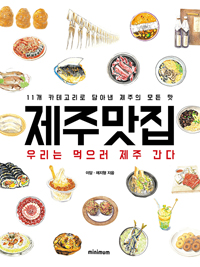 제주맛집 : 우리는 먹으러 제주 간다
2016 / 지음: 이담 ; 채지형 / 미니멈(Minimum)
제주맛집 : 우리는 먹으러 제주 간다
2016 / 지음: 이담 ; 채지형 / 미니멈(Minimum)
 윈도우10+엑셀&파워포인트&워드 2019+한글 무작정 따라하기: 기본+회사실무 완벽대응!
2021 / 지음:고경희 ; 박미정 ; 박은진 / 길벗
윈도우10+엑셀&파워포인트&워드 2019+한글 무작정 따라하기: 기본+회사실무 완벽대응!
2021 / 지음:고경희 ; 박미정 ; 박은진 / 길벗
 코어 자바스크립트 = Core Javascript : 핵심 개념과 동작 원리로 이해하는 자바스크립트 프로그래밍
2022 / 지음: 정재남 / 위키북스
코어 자바스크립트 = Core Javascript : 핵심 개념과 동작 원리로 이해하는 자바스크립트 프로그래밍
2022 / 지음: 정재남 / 위키북스
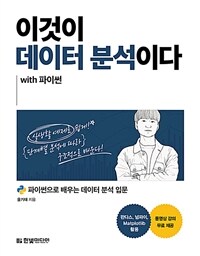 이것이 데이터 분석이다 : with 파이썬 : 파이썬으로 배우는 데이터 분석 입문
2021 / 지음:윤기태 / 한빛미디어
이것이 데이터 분석이다 : with 파이썬 : 파이썬으로 배우는 데이터 분석 입문
2021 / 지음:윤기태 / 한빛미디어
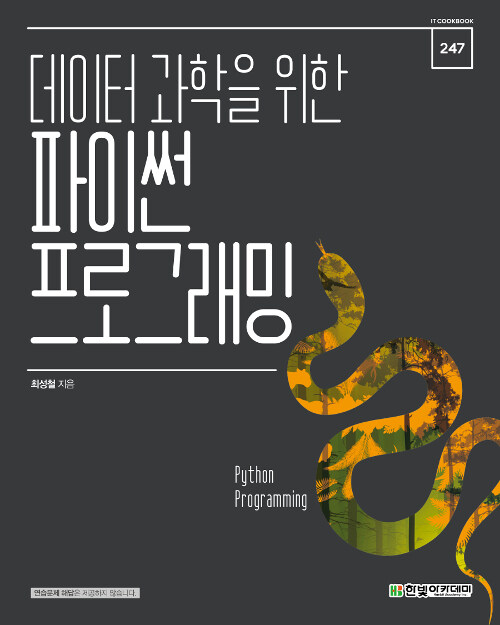 (데이터 과학을 위한)파이썬과 R
2022 / 지음: 릭 슈카페타, 보이안 앙겔로프; 옮김: 임혜연 / 한빛미디어
(데이터 과학을 위한)파이썬과 R
2022 / 지음: 릭 슈카페타, 보이안 앙겔로프; 옮김: 임혜연 / 한빛미디어
 (Do it!) 깃 & 깃허브 입문 : 지옥에서 온 문서 관리자
2021 / 지음: 이고잉, 고경희 / 이지스퍼블리싱
(Do it!) 깃 & 깃허브 입문 : 지옥에서 온 문서 관리자
2021 / 지음: 이고잉, 고경희 / 이지스퍼블리싱
주요 키워드
통계(나이)
| 나이 | 대출건수 |
|---|---|
| 10대 미만 | 0 |
| 10대 | 1 |
| 20대 | 1 |
| 30대 | 1 |
| 40대 | 1 |
| 50대 | 3 |
| 60대 | 1 |
| 70대 | 0 |
| 80대 | 0 |
| 90대 | 0 |
통계(연도)
| 연도 | 대출건수 |
|---|---|
| 2017년 | 0 |
| 2018년 | 0 |
| 2019년 | 2 |
| 2020년 | 1 |
| 2021년 | 0 |
| 2022년 | 0 |
| 2023년 | 4 |
| 2024년 | 0 |
| 2025년 | 1 |
| 2026년 | 0 |