
 통합검색
통합검색 로그인
로그인 회원가입
회원가입


추천도서
-
대출인기
(5일 만에 배우는!) 포토샵으로 만화 그리기
발행연도 - 2012 / 저자: 시구레 ; 번역: 진정숙 / 이미지프레임- 도서관 인천도서관
- 자료실 [인천]일반자료실1
- 부록 부록없음
- 등록번호 KM0000288587
- ISBN 9788960522145
- 형태 143 p. 26 cm
- 한국십진분류 총류 >
- 카테고리분류 컴퓨터 > 그래픽/멀티미디어 > 포토샵/일러스트레이터
 내 책장 담기
전체도서관 소장정보
| 자료실 | 대출상태 | 반납예정일 | 청구기호 | 등록번호 | 자료예약 | 상호대차 | 책마중 | 정보출력 |
|---|
책에서 설명하는 데생, 선화, 일러스트의 예제파일을 독자 다운로드 형식으로 제공한다. 책 설명의 각 단계에 따라 작업 과정이 일일이 레이어로 재현되어 있으므로 독자들은 이 책을 컴퓨터 옆에 펴놓고 완전히 그대로 따라갈 수 있다.
머리말
목차
1일째 포토샵의 기본 배우자!
Basic 1 작업 영역의 기본
Basic 2 메뉴 바의 기본
Basic 3 툴 바의 기본
Basic 4 패널의 기본
Step 1 새 파일을 만들고 저장하기
Column 해상도
Step 2 묘사 도구의 기본
Step 3 수정 도구의 기본
Step 4 색의 기본
Step 5 캔버스 크기 변경
Step 6 이미지 표시 확대·축소·이동
2일째 선화를 그려 보자!
Basic 1 레이어의 기본
Basic 2 레이어 패널의 기본
Step 1 파일을 준비하자
Step 2 선화용 브러시를 준비해 보자
Tips 브러시 설정(CS5이전)
Step 3 그리기 전에
Tips 가이드 표시
Step 4 데생을 해보자
Column 얼굴의 비율
Step 5 형태의 비틀림을 확인하자
Step 6 형태를 부분적으로 변경하자
Tips 퍼펫 뒤틀기를 이용해보자
Step 7 선화를 완성하자
Step 8 선화의 잡선을 지우자
3일째 초벌 칠을 해보자!
Basic 1 선택의 기본
Basic 2 선택 영역을 잡는 방법
Basic 3 선택 영역을 바꾸는 방법
Step 1 초벌칠용 레이어를 준비하자
Step 2 초벌칠용 브러시를 준비하자
Step 3 초벌 칠하기 전에
Tips 배색에 따른 인상의 차이
Column 초벌 칠의 순서
Step 4 선으로 둘러싸인 부분을 칠해 보자
Step 5 선으로 둘러싸이지 않는 부분을 칠해 보자
Step 6 한번에 쓱 칠하고 삐친 부분을 삭제하자
Tips 올가미 도구로 여분 선택
Step 7 다른 색으로 칠해보자
Tips 새로운 색을 색상 견본에 등록하기
Step 8 패턴을 붙여 보자
Tips 새로운 패턴 등록
4일째 그림자를 칠해 보자!
Basic 1 마스크의 기본
Basic 2 클리핑 마스크의 기본
Basic 3 레이어 마스크의 기본
Tips 선택 영역, 클리핑 마스크, 레이어 마스크 어떤 걸 사용할까?
Step 1 그림자 칠하기 용 레이어를 준비하자
Step 2 그림자 칠하기 용 브러시를 준비하자
Step 3 그림자 칠하기 전에
Column 그림자 칠하기의 순서
Step 4 그림자를 칠하자! 클리핑 마스크 편
Step 5 그림자를 칠하자! 레이어 마스크 편
Step 6 눈을 칠해 보자
Step 7 밝은 곳의 경계를 흐릿하게 해보자
Tips 중복해서 음영을 칠하기
Step 8 그림자 색이 고민될 때는?
Tips 혼합 모드에 따른 색 합성
Step 9 색을 보정해 보자
Tips 조정 레이어에 따른 색 보정
5일째 응용 테크닉에 도전하자!
Step 1 투명 수채화로 칠해 보자
Step 2 불투명 수채로 칠해 보자
Step 3 크레파스로 칠해 보자
Step 4 색연필로 칠해 보자
Step 5 스크린톤을 붙여보자
Step 6 주사선을 넣어 보자
Step 7 배경에 실루엣을 넣어 보자
Step 8 외부 광선을 넣어 보자
Step 9 무지개를 넣어 보자
Step 10 해무리를 넣어 보자
Step 11 빛 방울을 넣어 보자
Step 12 흐림 효과를 넣어 보자
Step 13 마법 효과를 넣어 보자Ⅰ
Step 14 마법 효과를 넣어 보자Ⅱ
Step 15 여러 가지 필터 효과
판권
목차
1일째 포토샵의 기본 배우자!
Basic 1 작업 영역의 기본
Basic 2 메뉴 바의 기본
Basic 3 툴 바의 기본
Basic 4 패널의 기본
Step 1 새 파일을 만들고 저장하기
Column 해상도
Step 2 묘사 도구의 기본
Step 3 수정 도구의 기본
Step 4 색의 기본
Step 5 캔버스 크기 변경
Step 6 이미지 표시 확대·축소·이동
2일째 선화를 그려 보자!
Basic 1 레이어의 기본
Basic 2 레이어 패널의 기본
Step 1 파일을 준비하자
Step 2 선화용 브러시를 준비해 보자
Tips 브러시 설정(CS5이전)
Step 3 그리기 전에
Tips 가이드 표시
Step 4 데생을 해보자
Column 얼굴의 비율
Step 5 형태의 비틀림을 확인하자
Step 6 형태를 부분적으로 변경하자
Tips 퍼펫 뒤틀기를 이용해보자
Step 7 선화를 완성하자
Step 8 선화의 잡선을 지우자
3일째 초벌 칠을 해보자!
Basic 1 선택의 기본
Basic 2 선택 영역을 잡는 방법
Basic 3 선택 영역을 바꾸는 방법
Step 1 초벌칠용 레이어를 준비하자
Step 2 초벌칠용 브러시를 준비하자
Step 3 초벌 칠하기 전에
Tips 배색에 따른 인상의 차이
Column 초벌 칠의 순서
Step 4 선으로 둘러싸인 부분을 칠해 보자
Step 5 선으로 둘러싸이지 않는 부분을 칠해 보자
Step 6 한번에 쓱 칠하고 삐친 부분을 삭제하자
Tips 올가미 도구로 여분 선택
Step 7 다른 색으로 칠해보자
Tips 새로운 색을 색상 견본에 등록하기
Step 8 패턴을 붙여 보자
Tips 새로운 패턴 등록
4일째 그림자를 칠해 보자!
Basic 1 마스크의 기본
Basic 2 클리핑 마스크의 기본
Basic 3 레이어 마스크의 기본
Tips 선택 영역, 클리핑 마스크, 레이어 마스크 어떤 걸 사용할까?
Step 1 그림자 칠하기 용 레이어를 준비하자
Step 2 그림자 칠하기 용 브러시를 준비하자
Step 3 그림자 칠하기 전에
Column 그림자 칠하기의 순서
Step 4 그림자를 칠하자! 클리핑 마스크 편
Step 5 그림자를 칠하자! 레이어 마스크 편
Step 6 눈을 칠해 보자
Step 7 밝은 곳의 경계를 흐릿하게 해보자
Tips 중복해서 음영을 칠하기
Step 8 그림자 색이 고민될 때는?
Tips 혼합 모드에 따른 색 합성
Step 9 색을 보정해 보자
Tips 조정 레이어에 따른 색 보정
5일째 응용 테크닉에 도전하자!
Step 1 투명 수채화로 칠해 보자
Step 2 불투명 수채로 칠해 보자
Step 3 크레파스로 칠해 보자
Step 4 색연필로 칠해 보자
Step 5 스크린톤을 붙여보자
Step 6 주사선을 넣어 보자
Step 7 배경에 실루엣을 넣어 보자
Step 8 외부 광선을 넣어 보자
Step 9 무지개를 넣어 보자
Step 10 해무리를 넣어 보자
Step 11 빛 방울을 넣어 보자
Step 12 흐림 효과를 넣어 보자
Step 13 마법 효과를 넣어 보자Ⅰ
Step 14 마법 효과를 넣어 보자Ⅱ
Step 15 여러 가지 필터 효과
판권
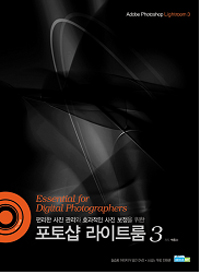 (편리한 사진 관리와 효과적인 사진 보정을 위한)포토샵 라이트 룸 3 = Adobe Photoshop Lightroom 3
2010 / 백종수 지음 / 에이스엠이
(편리한 사진 관리와 효과적인 사진 보정을 위한)포토샵 라이트 룸 3 = Adobe Photoshop Lightroom 3
2010 / 백종수 지음 / 에이스엠이
 보니룸의 아이패드 드로잉 : 프로크리에이트로 그리는 나만의 감성 소품
2022 / 지음: 보니룸 / 시공사
보니룸의 아이패드 드로잉 : 프로크리에이트로 그리는 나만의 감성 소품
2022 / 지음: 보니룸 / 시공사
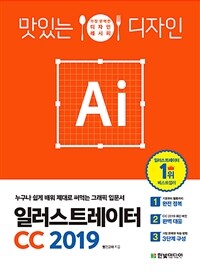 (맛있는 디자인) 일러스트레이터 CC 2019
2018 / 지음: 빨간고래 / 한빛미디어
(맛있는 디자인) 일러스트레이터 CC 2019
2018 / 지음: 빨간고래 / 한빛미디어
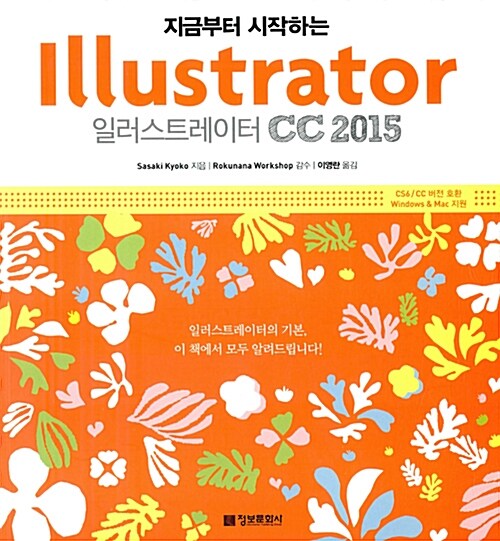 (지금부터 시작하는) 일러스트레이터 CC 2015
2016 / 지음: Sasaki Kyoko ; 옮김: 이영란 / 정보문화사
(지금부터 시작하는) 일러스트레이터 CC 2015
2016 / 지음: Sasaki Kyoko ; 옮김: 이영란 / 정보문화사
 (나 혼자서도 한다!) 잘 팔리는 상세페이지 셀프 제작법
2023 / 지음: 서형윤 / 유앤미디어
(나 혼자서도 한다!) 잘 팔리는 상세페이지 셀프 제작법
2023 / 지음: 서형윤 / 유앤미디어
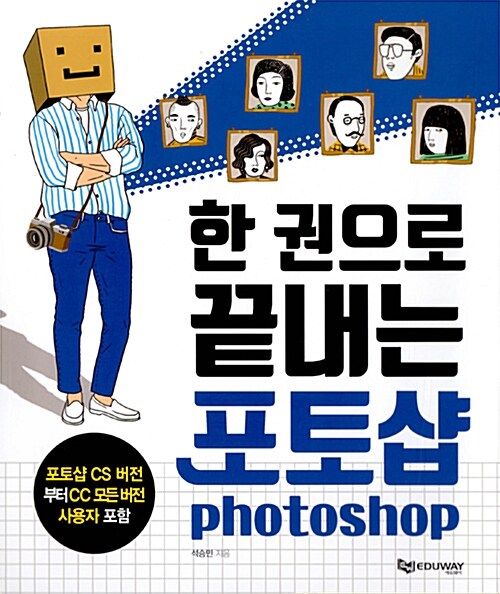 한 권으로 끝내는 포토샵 = Photoshop
2018 / 지음: 석승민 / Eduway(에듀웨이)
한 권으로 끝내는 포토샵 = Photoshop
2018 / 지음: 석승민 / Eduway(에듀웨이)
 나의 작은 스마트폰 드로잉
2021 / 글·그림: 수지(허수정) / 티나
나의 작은 스마트폰 드로잉
2021 / 글·그림: 수지(허수정) / 티나
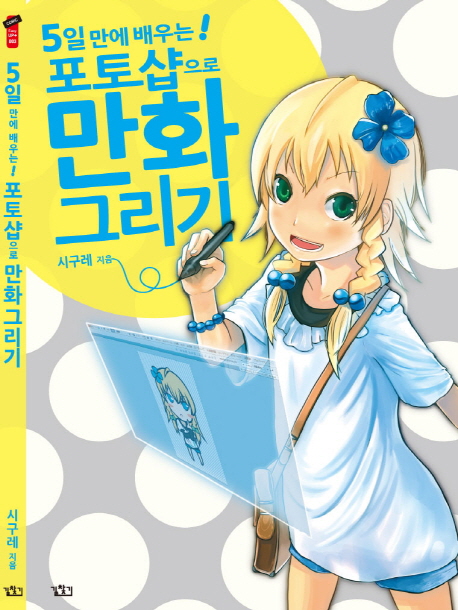 (5일 만에 배우는!) 포토샵으로 만화 그리기
2012 / 저자: 시구레 ; 번역: 진정숙 / 이미지프레임
(5일 만에 배우는!) 포토샵으로 만화 그리기
2012 / 저자: 시구레 ; 번역: 진정숙 / 이미지프레임
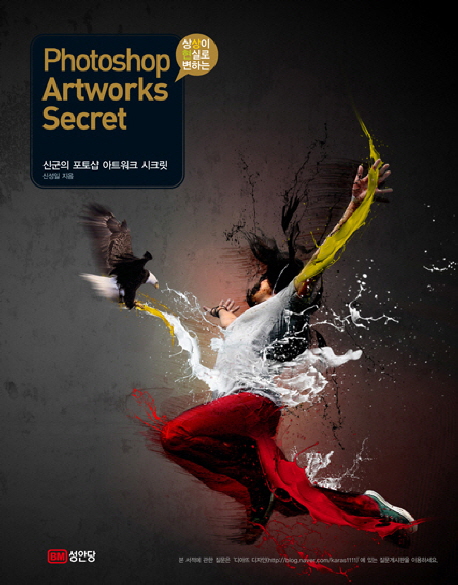 (신군의) 포토샵 아트워크 시크릿 = Photoshop artworks Secret : 상상이 현실로 변하는
2011 / 신성일 지음, / 성안당
(신군의) 포토샵 아트워크 시크릿 = Photoshop artworks Secret : 상상이 현실로 변하는
2011 / 신성일 지음, / 성안당
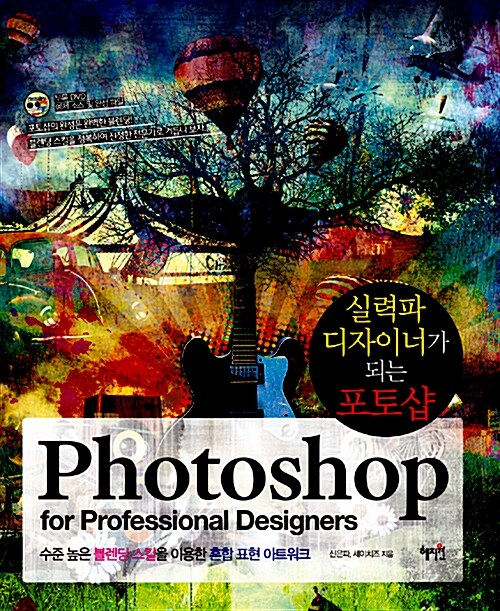 실력파 디자이너가 되는 포토샵 = Photoshop for professional designers
2013 / 신은파, 세이치즈 공 지음 / 혜지원
실력파 디자이너가 되는 포토샵 = Photoshop for professional designers
2013 / 신은파, 세이치즈 공 지음 / 혜지원
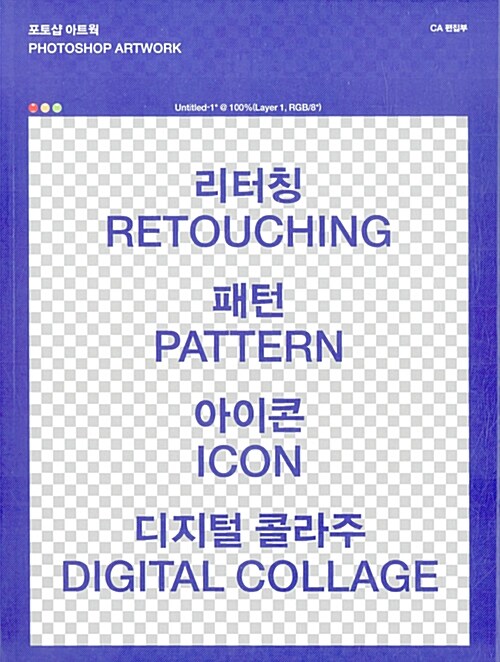 포토샵 아트웍 : 리터칭, 패턴, 아이콘, 디지털 콜라주 = Photoshop artwork : Retouching, pattern, icon, digital collage
2015 / 지은이: CA편집부 / 퓨처미디어
포토샵 아트웍 : 리터칭, 패턴, 아이콘, 디지털 콜라주 = Photoshop artwork : Retouching, pattern, icon, digital collage
2015 / 지은이: CA편집부 / 퓨처미디어
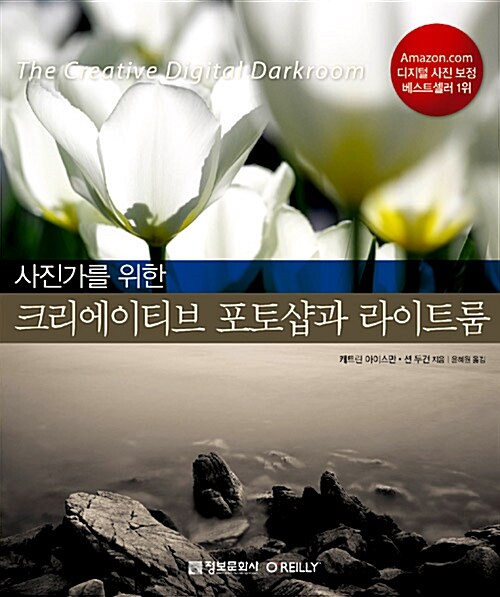 (사진가를 위한)크리에이티브 포토샵과 라이트룸
2009 / 캐트린 아이스만 ; 션 두건 지음 ; 윤혜원 옮김 / 정보문화사
(사진가를 위한)크리에이티브 포토샵과 라이트룸
2009 / 캐트린 아이스만 ; 션 두건 지음 ; 윤혜원 옮김 / 정보문화사
 말랑말랑 우주펭귄 아이패드 드로잉 : 참 쉽게 따라 그려보는 프로크리에이트 입문서
2021 / 글·그림: 안쇰 / 예문아카이브예문사
말랑말랑 우주펭귄 아이패드 드로잉 : 참 쉽게 따라 그려보는 프로크리에이트 입문서
2021 / 글·그림: 안쇰 / 예문아카이브예문사
 애프터이펙트 CS6 무작정 따라하기
2012 / 신의철 ; 이병현 ; 권기석 ; 김진원 지음 / 길벗
애프터이펙트 CS6 무작정 따라하기
2012 / 신의철 ; 이병현 ; 권기석 ; 김진원 지음 / 길벗
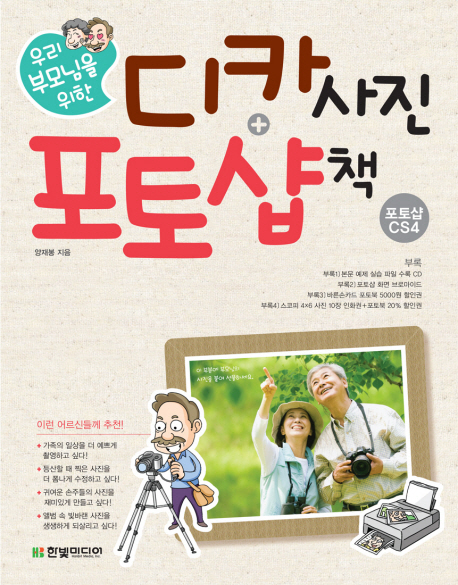 (우리 부모님을 위한)디카 사진 포토샵 책 : 포토샵 CS4
2010 / 양재봉 지음 / 한빛미디어
(우리 부모님을 위한)디카 사진 포토샵 책 : 포토샵 CS4
2010 / 양재봉 지음 / 한빛미디어
 1년만에 기억력천재가 된 남자 : 전 세계 사람들을 깜짝 놀라게 만든 기억의 위대의 힘
2016 / 지음: 조슈아 포어 ; 옮김: 류현 / 갤리온
1년만에 기억력천재가 된 남자 : 전 세계 사람들을 깜짝 놀라게 만든 기억의 위대의 힘
2016 / 지음: 조슈아 포어 ; 옮김: 류현 / 갤리온
 몰입, 두 번째 이야기. 2 = Think harder! : 인생의 완성도를 높이는 자기 혁명
2015 / 황농문 지음 / 알에이치코리아
몰입, 두 번째 이야기. 2 = Think harder! : 인생의 완성도를 높이는 자기 혁명
2015 / 황농문 지음 / 알에이치코리아
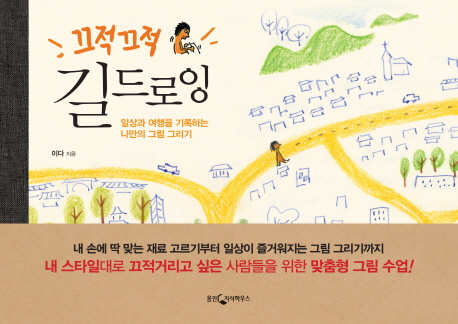 끄적끄적 길드로잉 : 일상과 여행을 기록하는 나만의 그림그리기
2015 / 지음: 이다 / 웅진지식하우스
끄적끄적 길드로잉 : 일상과 여행을 기록하는 나만의 그림그리기
2015 / 지음: 이다 / 웅진지식하우스
 갱단 아웃핏 : 리처드 스타크 장편소설
2016 / 리처드 스타크 지음 ; 전행선 옮김 / RHK
갱단 아웃핏 : 리처드 스타크 장편소설
2016 / 리처드 스타크 지음 ; 전행선 옮김 / RHK
 (7년차 디자이너 야우가 알려주는) 디자인 문구 실무 : 제작&디자인
2011 / 우보명(야우) 지음 / 한빛미디어
(7년차 디자이너 야우가 알려주는) 디자인 문구 실무 : 제작&디자인
2011 / 우보명(야우) 지음 / 한빛미디어
 라 퐁텐 그림 우화
2004 / 장 드 라 퐁텐 지음;박명숙 옮김 / 시공사
라 퐁텐 그림 우화
2004 / 장 드 라 퐁텐 지음;박명숙 옮김 / 시공사
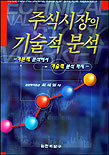 주식시장의 기술적 분석 : 기본적 분석에서 기술적 분석 까지
1999 / 최세 일 지음 / 진리탐구
주식시장의 기술적 분석 : 기본적 분석에서 기술적 분석 까지
1999 / 최세 일 지음 / 진리탐구
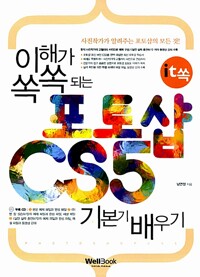 (이해가 쏙쏙 되는)포토샵 CS5 기본기 배우기
2011 / 남연정 지음 / 웅진씽크빅
(이해가 쏙쏙 되는)포토샵 CS5 기본기 배우기
2011 / 남연정 지음 / 웅진씽크빅
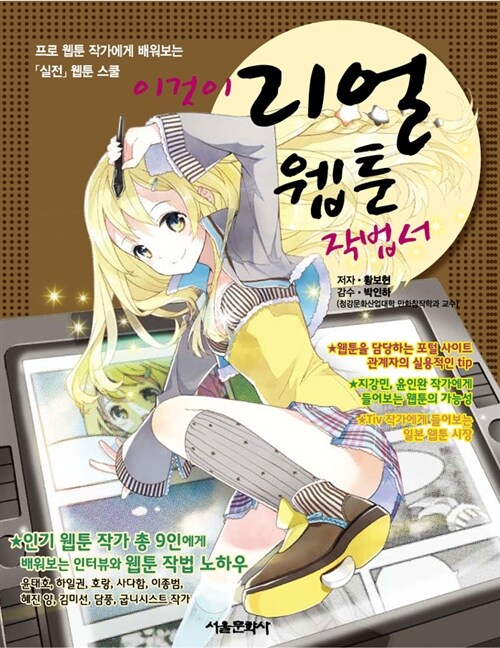 이것이 리얼 웹툰 작법서 : 프로 웹툰 작가에게 배워보는「실전」웹툰 스쿨
2012 / 황보현 저 / 서울문화사
(지금부터 시작하는) 일러스트레이터 CC 2015
2016 / 지음: Sasaki Kyoko ; 옮김: 이영란 / 정보문화사
이것이 리얼 웹툰 작법서 : 프로 웹툰 작가에게 배워보는「실전」웹툰 스쿨
2012 / 황보현 저 / 서울문화사
(지금부터 시작하는) 일러스트레이터 CC 2015
2016 / 지음: Sasaki Kyoko ; 옮김: 이영란 / 정보문화사
 윈도우10+엑셀&파워포인트&워드 2019+한글 무작정 따라하기: 기본+회사실무 완벽대응!
2021 / 지음:고경희 ; 박미정 ; 박은진 / 길벗
윈도우10+엑셀&파워포인트&워드 2019+한글 무작정 따라하기: 기본+회사실무 완벽대응!
2021 / 지음:고경희 ; 박미정 ; 박은진 / 길벗
 코어 자바스크립트 = Core Javascript : 핵심 개념과 동작 원리로 이해하는 자바스크립트 프로그래밍
2022 / 지음: 정재남 / 위키북스
코어 자바스크립트 = Core Javascript : 핵심 개념과 동작 원리로 이해하는 자바스크립트 프로그래밍
2022 / 지음: 정재남 / 위키북스
 (Do it!) 깃 & 깃허브 입문 : 지옥에서 온 문서 관리자
2021 / 지음: 이고잉, 고경희 / 이지스퍼블리싱
(Do it!) 깃 & 깃허브 입문 : 지옥에서 온 문서 관리자
2021 / 지음: 이고잉, 고경희 / 이지스퍼블리싱
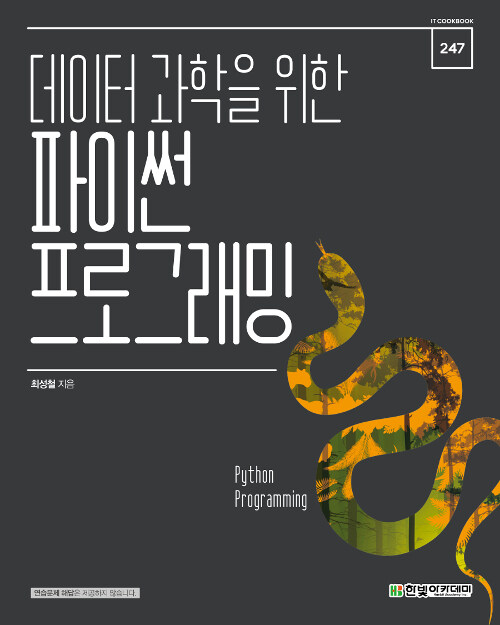 (데이터 과학을 위한)파이썬과 R
2022 / 지음: 릭 슈카페타, 보이안 앙겔로프; 옮김: 임혜연 / 한빛미디어
(데이터 과학을 위한)파이썬과 R
2022 / 지음: 릭 슈카페타, 보이안 앙겔로프; 옮김: 임혜연 / 한빛미디어
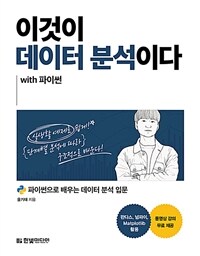 이것이 데이터 분석이다 : with 파이썬 : 파이썬으로 배우는 데이터 분석 입문
2021 / 지음:윤기태 / 한빛미디어
이것이 데이터 분석이다 : with 파이썬 : 파이썬으로 배우는 데이터 분석 입문
2021 / 지음:윤기태 / 한빛미디어
주요 키워드
통계(나이)
| 나이 | 대출건수 |
|---|---|
| 10대 미만 | 0 |
| 10대 | 3 |
| 20대 | 3 |
| 30대 | 1 |
| 40대 | 4 |
| 50대 | 0 |
| 60대 | 0 |
| 70대 | 0 |
| 80대 | 0 |
| 90대 | 0 |
통계(연도)
| 연도 | 대출건수 |
|---|---|
| 2017년 | 2 |
| 2018년 | 2 |
| 2019년 | 1 |
| 2020년 | 0 |
| 2021년 | 0 |
| 2022년 | 0 |
| 2023년 | 0 |
| 2024년 | 0 |
| 2025년 | 0 |
| 2026년 | 0 |